Как отменить подписку на айфон и вернуть снятые деньги
Содержание:
- Как посмотреть подписку и отключить
- Как просмотреть список подписок
- Как вернуть отмененные подписки
- Инструкция по отключению подписок в айфоне
- Порядок действий при отмене покупки в App Store
- Как удалить свои данные из GetContact
- Возврат средств в Apple за платный контент в AppStore: инструкция
- Как отключить платную подписку через App Store
- Как это всё работает?
Как посмотреть подписку и отключить
Избежать непредвиденных или ненужных трат можно только путем отключения всех ненужных вам подписок.
Для этого можно воспользоваться официальным методом, рекомендованным Службой поддержки компании Apple.
Действуйте согласно алгоритму:
1Найдите на рабочем столе своего устройства иконку Настроек (изображение шестеренки) и перейдите в данный раздел. Первая строчка в открывшемся разделе содержит имя пользователя, на которого зарегистрировано устройство и аватар (если вы его загружали). Тапните по этому разделу настроек.
Рис. 1 Настройки
2Откроется страница, содержащая основную информацию профиля и функции управления вашими персональными данными, связанными с аккаунтом. Тапните по разделу iTunes Store и App Store – в нем отображаются все ваши покупки на данных ресурсах.
Рис. 2 Персонализация
3В верхней части открывшейся страницы находится ваш Apple ID, выделенный голубым шрифтом и оформленный как ссылка. Тапните по данному разделу для просмотра подробной информации. Откроется всплывающее окно, в котором вам необходимо будет выбрать первый вариант – Просмотреть Apple ID.
Рис. 3 Просмотреть
4Новая страница начнет загружаться – в зависимости от скорости вашего интернет-соединения, частоты использования Apple ID, это может занять некоторое время. После этого система потребует повторно ввести данные идентификации в Эппл или же использовать Touch ID, если функция поддерживается на вашем устройстве. Открывшуюся страницу, после того, как она все же загрузилась, прокрутите вниз до раздела Подписки.
Рис. 4 Управление
5После нажатия на найденный вами раздел Подписки, откроется их список. В списке отображаются абсолютно все ваши подписки от различных сервисов, список которых составляется на основании того, каким абонентам производится оплата с вашего платежного счета, привязанного к устройству. Найдите подписку, которую хотите отключить, и тапните по ней.
Рис. 5 Подписки
6Откроется персональная страница конкретной подписки. На ней будет указана основная информация, частота списания денег, а также будет отображена история денежных операций – списаний. В нижней части этой страницы имеется кнопка Отменить подписку, выделенная красным шрифтом – нажмите на нее для отмены, а во всплывающем окне подтвердите свое решение отменить подписку.
Рис. 6 Подтверждение
Описанный выше метод полностью официальный, рекомендуется Службой поддержки Компании для использования на всех iPhone, iPad, iPod Touch. Работает, и имеет примерно схожий механизм управления, на всех версиях операционной системы, потому даже если у вас старое устройство или вы не устанавливали обновления, процесс останется схожим.
Как просмотреть список подписок
Если требуется посмотреть, какие платные услуги подключены, можно сделать это прям на Айфоне. Но при этом обязательно должно быть подключение к интернету, так как необходима синхронизация с серверами Apple. Последовательность действий такая:
- Заходят в раздел настроек и кликают по вкладке со своей учётной записью.
- Далее открывается страница, где нужно ещё раз нажать по своей учётной записи. В открывшемся окошке выбирают пункт «Посмотреть Apple ID».
- Вбивают пароль от своей учётной записи, после чего пролистывают немного вниз и в открывшемся окне жмут на пункт Подписки.
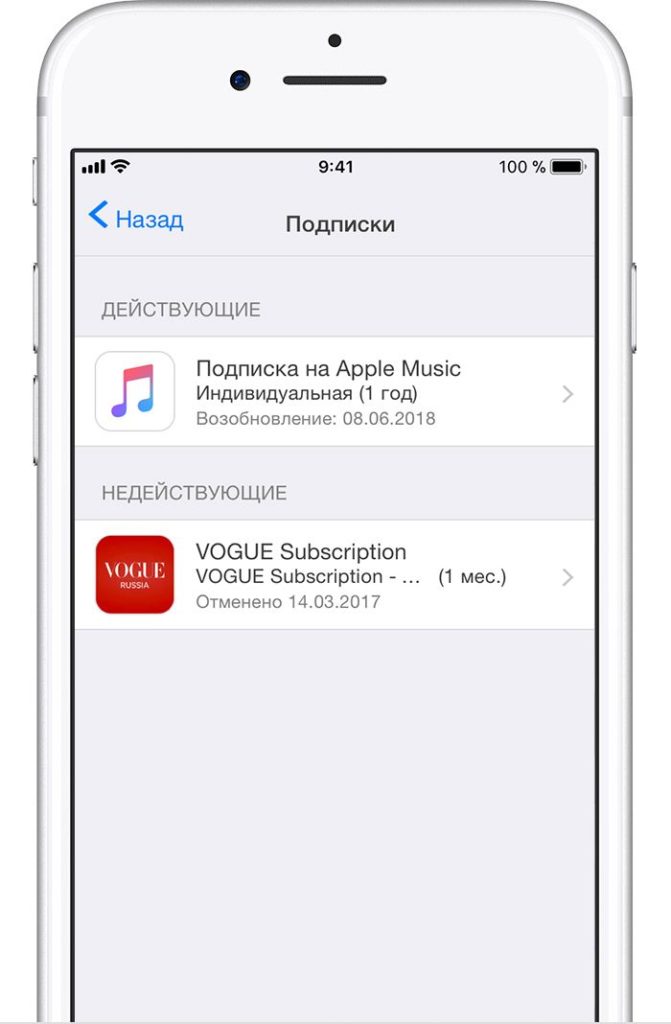
- После этого перед пользователем открывается два списка, которые состоят из недействующих и действующих подписок. Все приложения, которые находятся во втором списке, на данный момент активированы.
- Тут можно кликнуть на любое из указанных приложений и появится более подробная информация, относительно того с какого времени действует подписка и сколько денег за неё списывается со счёта.
Таким способом можно просмотреть абсолютно все подписки и проанализировать свои траты на них.
Через iTunes
Посмотреть, изменить или же отменить подписки можно и через программу iTunes. Для этого необходимо следовать такой инструкции:
Открываем программу iTunes;
В строке открывшегося меню, которое расположено в верхней части окошка iTunes выбирают пункт «Учетная запись», а потом — «Просмотреть мою учетную запись». В большинстве случаев на этом этапе всплывает окошко, в котором требуется ввести свой пароль Apple ID;
Выбирают пункт «Просмотреть учетную запись»;
- Тут следует прокрутить до раздела Настройки. Здесь рядом с пунктом Подписки щёлкают по пункту Управлять;
- После этого на экране появляется полный список актуальных подписок, как активных, так и отключенных.
Если в настройках не оказалось пункта Подписки, то вместо него следует выбрать параметр «iTunes Store и App Store». Далее нажимают на идентификатор, вводят пароль. После этого жмут на пункт «Просмотреть Apple ID». Входят систему и прокручивают страницу до пункта Подписки.
Как посмотреть платные подписки в App Store
Просмотреть все платные подписки можно и через фирменную программу App Store. Здесь действуют в такой последовательности:
- Находят на экране иконку программы App Store и нажимают на неё;
- Входят в систему, нажав на своё имя в нижней части боковой панели;
- В верхней части окошка выбирают раздел «См. информацию». После этого может потребоваться ввести пароль;
- После этого прокручивают открывшуюся страничку до самого низа, пока не появится пункт Подписки. Тут следует открыть раздел Управление, после чего появятся списки всех активных и уже деактивированных подписок.
Выбирают подписку, которую следует отключить или изменить и кликают на неё. После этого на экране появляется полная информация относительно той или иной установленной программы. Здесь можно изменять или отключать любые приложения. Если хочется отменить подписку, но рядом нужной кнопки Отменить нет, то приложение уже деактивировано и продлеваться не будет.
Как вернуть отмененные подписки
Даже если вы уже отключили определенные платные опции в Apple Store, и не знаете, как их вернуть обратно, можно также через свою учетную запись просмотреть полный список и активировать то, что вы выключили ранее.
- Зайдите в Apple Store и нажмите на свою учетную запись, после чего кликните по вкладке «Управлять подписками»;
- На экране вашего смартфона высветится подробная информация о «Действующих» и «Недействующих» платных опциях. Теперь нас интересует второй вариант, поэтому пролистываете список вниз, чтобы просмотреть все отключенные подписки;
- Выбираете из списка то, что хотите возобновить и нажимаете на данном пункте;
- У каждого приложения по умолчанию есть несколько вариантов подписок, поэтому выбираете подходящий вам и подтверждаете свои действия, указав повторно пароль от текущего Apple ID.
Помните, что большая часть подписок в Apple Store первые дни предоставляется на бесплатной основе, поэтому деньги с вас не спишут, но как только бесплатный период закончится, с вас будут взимать ровно ту сумму, которая была заявлена в выбранном вами тарифе. Причем это будет работать на постоянной основе, где система автоматически продлевает подписку из месяца в месяц.
Если вы загружаете приложение, чтобы просмотреть его функционал, то сначала постарайтесь оценить возможности без активации платных или условно платных опций. А уж если их не хватает, но допускается использование бесплатного периода, запоминайте даты, когда начнется списание средств. И старайтесь отключать подписки еще до того, как начнут снимать средства. Лучше делать это за 1-2 дня до начала, иначе попросту потеряете свои деньги. Но за последние покупки в Apple Store можно возвращать средства на свой баланс. Об этом рекомендуем вам прочитать в нашей отдельной статье, чтобы сэкономить в будущем свои средства!
Если раньше, пользоваться платными сервисами было немного непривычно, то теперь это становится нормой и многие подписываются на музыку, фильмы, книги и прочие вещи. Для примера, можно назвать Apple Music, Netflix и прочее.
В целом, подписка идёт на приложение и за определенную плату в месяц, вы получаете контент или набор функций. Но бывает такое, что хочется отменить платную подписку и учитывая логику iPhone, найти нужный пункт не всегда удается с первого раза.
Процесс отключения любой платной подписки достаточно прост и займет не так много вашего времени. Пример решения данной проблемы будет сделан на iOS 11.3. Думаю и в дальнейших версиях всё будет происходить аналогично.
Инструкция по отключению подписок в айфоне
Теперь давайте разберёмся с тем, как можно отписаться от ненужной услуги. При этом сразу скажем, что сложного в этом ничего нет.
- Заходим в раздел «Подписки». Как туда попасть, мы рассказали выше. То есть открываем меню «Настройки», потом «шагаем» в «iTunes и AppStore». Далее тапаем на свой «Apple ID» и выбираем вариант «Посмотреть».
- Жмём на подписку, от которой хотим отказаться.
- Теперь задействуем клавишу «Отменить подписку».
- Подтверждаем выполняемую процедуру.
- После данных действий услуга перестанет действовать, как только закончится оплаченный период.
При этом удалять недействующие (отменённые) подписки не имеет смысла. Система просто отправляет их в соответствующий раздел, в котором пользователь их ещё видит какое-то время. Сделано это специально, чтобы при желании их можно было быстро активировать.

Отказаться от подписки можно и через айтюнс. Сейчас расскажем как:
Скачиваем и устанавливаем себе на ПК iTunes
При этом важно, чтобы версия была 12.2.0 и выше.
Подключаемся на компе к сети интернет.
Заходим в приложение.
Проходим авторизацию с помощью идентификатора Apple ID.
Теперь следуем по пути: «Мой профиль»/«Настройки»/«Подписки»/«Управлять.
В отобразившемся окне будет вся информация об активированных предложениях. Чтобы убрать их, переходим на страницу «Подробности».
Как видите на нашем примере есть платная подписка на Apple Music
Нам же необходимо отключить ее автовозобновление. Для этого кликаем на «Выключено» в поле внизу. Если же будет доступна кнопка «отменить подписку», то можно воспользоваться и ей.
В конце жмём «Готово».
Описанный способ стопроцентно работает со всеми «яблочными» устройствами
Причём и на компьютере с любой ОС – неважно Windows у вас или MacOS
Полезная информация
- Если с вас продолжают брать деньги за подписку, но сама она не отображается в списке, то, скорее всего, оплату за нее взимает не Apple, а посредник (оператор или провайдер). Для отключения услуги нужно обратиться к нему.
- Учтите, что если вы не оплатили подписку за прошлый месяц или имеете другие задолженности в iTunes, App Store, то возможность ее отмены будет заблокирована. Причём до полной выплаты средств. На все ваши попытки отказаться от конкретной подписки будет один ответ – появится ошибка с текстом о том, что существуют проблемы с прошлой покупкой.
- Если у вас не получается отключить платную подписку на айфоне, то вполне возможно причина этому проблемы с учетной записью Apple ID. Вероятно она заблокирована, взломана или деактивирована. Проверить же работоспособность своего аккаунта можно через сайт apple.com. Если вдруг закончился срок действия карты, привязанной к вашей учётной записи, то отменить подписки тоже не удастся.
Порядок действий при отмене покупки в App Store
Если вы хотите отменить покупку приложения в App Store и вернуть обратно свои деньги, то для начала убедитесь в том, что соблюдены все условия для этого.
- Дата покупки. Обычно у пользователя есть от четырёх, до пяти дней на то чтобы оценить качество покупки и связаться со службой поддержки для её отмены. Но существуют ситуации, когда возврат денег возможен и спустя три месяца после покупки, например, если проблему нельзя обнаружить сразу.
- Откуда происходил вывод средств. Администрация App Store сможет вернуть вам средства лишь в том случае, если вы выводили их со своей банковской карты. В противном же случае вам могут предложить лишь замену товара.
Если данные условия соблюдены, и вы твёрдо намерены вернуть свои деньги, то давайте разбираться, как же это сделать. Есть два способа сделать это:
- Письмо в службу поддержки. Более мирный способ, в котором вы отправляете письмо в службу поддержки App Store, изложив в нём возникшую у вас проблему, и если администрация пойдёт вам на встречу, то получаете свои денежки обратно.
- Прямое обращение в суд. К данному методу лучше прибегать лишь в том случае, если администрация App Store отказалась вернуть вам деньги, но вы твёрдо уверены в своей правоте. В таком случае вы можете обратиться в суд по вопросам защиты прав потребителей, где будете судиться с компанией Apple, и если вам повезёт, то вернёте даже больше, чем потратили. Проигрыш дела грозит вам тем, что вам не вернут деньги и возможным баном аккаунта.
Теперь давайте подробнее рассмотрим первый способ, и узнаем, как написать письмо в службу поддержки, чтобы отменить покупку в app store.
- Откройте App Store и войдите в свою учётную запись Apple.
- Затем откройте меню вашей учётной записи в верхнем правом углу, рядом с поисковой строкой и выберите “Сведения учетной записи”.
- В открывшемся окне опуститесь вниз и найдите кнопку “See all” в разделе “Purchase History”.
- Во вновь открывшемся окне вы увидите список из всех покупок, совершённых с вашего аккаунта, выберите покупку, которую хотите отменить и нажмите на кнопку “Report a problem” внизу списка.
- После этого перед вами появится форма обратной связи, которую вам нужно заполнить, выбрав одну из предложенных категорий проблемы и указав суть проблемы; заполнять форму надо на английском языке, а лучше даже написать два одинаковых обращения на русском и на английском, на тот случай если ваш перевод окажется неточным.
- После этого ваше обращение будет рассматриваться от нескольких часов до нескольких дней, после чего вы получите ответ на свою электронную почту, указанную в вашей учётной записи.
Также стоит отметить, что неоплаченная покупка, находящаяся в процессе загрузки, может быть отменена безо всяких писем и разбирательств. Для этого вам нужно зайти во всё тот же раздел “Purchase History”, нажать и удерживать кнопку “Option”, а затем нажать клавишу отмены.
Как удалить свои данные из GetContact
Удовлетворяя сомнительное любопытство по поводу того, как они записаны в телефонных книгах своих друзей и знакомых, пользователи передают личную информацию в общую базу данных GetContact. Поскольку с большой долей вероятности она становится доступной практически каждому, гарантии, что ею не воспользуются посторонние, нет никакой. Поэтому, чтобы не сталкиваться с проблемами в будущем и спасти себя от слежки, целесообразно удалить не только приложение из памяти мобильного устройства, но и свой номер из базы Гет Контакт. Сделать это можно двумя способами: через приложение и на официальном сайте.
В приложении
Полностью стереть свои данные можно через меню приложения, тем более, что опция доступна всем пользователям. Единственным условием для выполнения процедуры является наличие активного интернет-соединения. Для блокировки аккаунта потребуется проделать следующие манипуляции:
Запустить приложение.
В нижней части экрана отыскать пункт «Другие» и тапнуть по иконке.
Из списка доступных функций выбрать «Настройки».
В открывшемся меню обратить внимание на «Настройки аккаунта» и перейти в меню.
Во вкладке «Управление аккаунтом» кликнуть по клавише «Заблокировать».
Когда откроется список с перечислением причин для блокировки учетной записи, понадобится выбрать подходящий вариант и подтвердить выполнение операции.
С этого момента номер будет отключен, а сама программа автоматически закроется. Однако при ее повторном запуске, контактные данные вновь активируются и будут доступны всем желающим. Поэтому если в ближайшем будущем владелец смартфона не собирается использовать GetContact, целесообразно удалить его из памяти устройства.
На официальном сайте
Чтобы пользовательские данные исчезли из базы GetContact полностью, удаления программы с мобильного устройства недостаточно. Удалить всю информацию и, прежде всего, абонентский номер понадобится непосредственно на официальном сайте. Чтобы процедура была выполнена корректно, можно воспользоваться данной инструкцией:
- перейти по адресу посредством любого предустановленного браузера;
- пролистать страницу вниз, чтобы выбрать пункт «Управляй своим конфиденциальным профилем»;
- войти в систему, выбрав из предложенного списка страну пребывания и вписав привязанный к аккаунту номер телефона;
- ввести пароль, который поступит на мобильный посредством СМС;
- нажать на клавишу «Настройка видимости» и перейти на следующую страницу;
- здесь переместить ползунок влево, деактивировав опцию;
- когда появится запрос об удалении, выбрать вариант «Да».
Теперь понадобится задержаться на веб-ресурсе еще некоторое время, чтобы дождаться завершения процесса. Данные пользователя будут удалены, но только спустя 24 часа.
Возврат средств в Apple за платный контент в AppStore: инструкция
Специалисты рекомендуют воспользоваться двумя способами для возвращения денег.
Через iTunes
Для осуществления операции на персональном компьютере должна быть установлена данная программа. В ноутбуках под управлением mac OS она установлена по умолчанию, владельцам ПК с виндовс придется загружать утилиту с официальной страницы «Эппл».
Компания серьезно относится ко всем видам отчетности, сведения о тратах всегда фиксируются. Чтобы просмотреть эту информацию, нужно войти в аккаунт и посетить в утилите iTunes подраздел «Учетная запись» с дальнейшим переходом в пункт «Просмотреть». Следом нужно посетить «Историю приобретений», а в ней нажать на графу «Просмотреть все».
К сведению! Выписка по всем ранее проведенным операциям будет выведена на экран в форме реестра с точными датами и суммами. В него входят встроенные покупки программ и игр. По умолчанию программа покажет 10 последних расчетов, а для ознакомления с более ранними транзакциями нужно использовать клавиши навигации Previous (Next).
В каталоге выбирают утилиту, за которую нужно вернуть средства, нажимают на небольшую стрелку, расположенную возле даты. На экране появится более подробная информация, в нее войдут все расчеты, совершенные в этот день. Для запроса возврата нужно нажать на клавишу «Report a Problem».
Появившееся окно в браузере предназначено для описания причин возврата, дальше выбирается проблема из перечня, оставляется небольшое сообщение для службы технической поддержки. Все записи должны идти на английском языке.
Важно! При оформлении желательно выбирать первый (процедура совершена без согласия пользователя) или второй (произошла ошибка) пункт. Только в этом случае можно надеяться на возвращение потраченных денег
В других ситуациях предложат связаться с разработчиками контента для решения проблемы или помогут загрузить утилиту.
В поле описания сложившейся ситуации нужно быть кратким: рассказать, что игра была приобретена по ошибке, устройство могло сломаться или все произошло из-за ребенка. При слабом знании английского можно пользоваться переводчиком. После завершения заполнения всех полей нажимают на «Submit», в ответ появится сообщение о возврате денежных средств на счет, с которого произошло списание.
К сведению! Время ожидания реакции от компании — до пяти суток. Если запрос подтвержден, то на электронную почту придет уведомление и в хронике приобретений добавится соответствующая отметка.
Возврат через Apple.com
Второй вариант считается более упрощенным по сравнению с предыдущим. На официальной странице Apple можно сразу попасть в раздел контактов «Report Problem». Преимуществом такого подхода является возможность возврата денежных средств через айфон серии s, se или айпад напрямую.
Алгоритм действий аналогичен. После перехода по ссылке нужно пройти авторизацию, найти утилиту (за которую ожидается возврат денег) и нажать на «Report Problem» с описанием возникшей проблемы.
Шанс на возвращение средств высок только при первом или очень редких обращениях. Успех зависит от сроков, прошедших после приобретения: чем раньше пройдет запрос, тем выше вероятность возврата. Данный вопрос относится к исключениям, и любое злоупотребление приведет к отказам.
К сведению! В компании каждый запрос проходит ручную обработку, и второй-третий запрос подряд приведет к недоверию со стороны ее сотрудников.
Отключать платный контент несложно даже новичкам. Для совершения операций достаточно использовать вышеуказанные инструкции. Аннулировать подписку можно и через айклауд.
https://youtube.com/watch?v=f2UaC37RVUk
Как отключить платную подписку через App Store
Владелец Айфона должен быть готов к непредвиденным и неприятным расходам. Платные подписки «прилетают» после обновлений, скачивании приложений в App Store или просто при невнимательность абонента. Так что, пусть владелец модного гаджета будет всегда начеку и знает, как отключить платную подписку на Айфоне.
Еще один способ проверить и отменить списания возможен через магазин App Store.
- Зайдите в App Store.
- В верхнем углу отображается картинка вашего профиля, нажмите на иконку.
- Откроется окно, выберете учетную запись.
- Введите пароль.
- Вам доступен раздел «подписки». Просматривайте информацию, оформляйте или удаляйте подписки.
Управление приложениями, подписка на которые оформлена не на App Store, возможна только на официальном сайте конкретного разработчика.
Этапы отключения подписок через iTunes:
- Запустите iTunes на ПК.
- В верху экрана выберете «Учетная запись» → «Посмотреть».
- Программа попросит войти с помощью пароля идентификатора Apple ID.
- Найдите «Настройки» → «Управлять».
- Управление подписками доступно через кнопку «Правка». Здесь представлена информация о плате, можно включить или отключить услугу.
Окончательная отмена подписки произойдет не сразу, а когда период оплаты подойдет к концу.
Всю информацию о тратах в App Store вы получите в «Истории покупок». Здесь в хронологическом порядке представлены все траты за все время использования учетной записи.
Подписки на цифровые сервисы порой могут быть источником проблем и лишних расходов средств. Перед вами руководство по созданию, управлению, просмотру и (отключению, удалению) отмене подписок на Айфоне (любой модели 5, 6, 7, 8, X и SE), планшетах Айпаде и Айпод тач, а также в сервисах Apple Music и т.д. Как лучше всего просматривать и управлять цифровыми подписками на iPhone и в других устройствах Apple? Можно ли отказаться от подписок на сервисы вроде Apple Music на iPhone (или iPad)?
В этом довольно просто запутаться, а поскольку любая подписка стоит определённых денег, очень важно следить за своими расходами и уметь вовремя просматривать и отключать платные подписки на Айфоне, если вы понимаете, что они вам больше не нужны. Чтобы помочь вам разобраться в этом вопросе, мы подготовили подробное руководство по управлению подписками на ваших iPhone, iPad и iPod touch. Чтобы помочь вам разобраться в этом вопросе, мы подготовили подробное руководство по управлению подписками на ваших iPhone, iPad и iPod touch
Чтобы помочь вам разобраться в этом вопросе, мы подготовили подробное руководство по управлению подписками на ваших iPhone, iPad и iPod touch.
Посмотреть существующие платные подписки на устройствах с операционной системой iOS (Айфон, Айпад) достаточно легко. Информация обо всех ваших подписках хранится в идентификаторе Apple ID, а просмотреть её можно в меню «Настройки».
Зайдите в «Настройки», а затем найдите пункт «iTunes и App Store». В верхней части экрана вы увидите свой Apple ID: нажмите на него, а затем выберите «Просмотреть Apple ID». Используя сканер Touch ID, пройдите авторизацию, после чего вы получите доступ к настройкам своего аккаунта.
Нажмите на пункт «Подписки» и сразу откроется список всех ваших подписок на Айфоне и Айпаде. (Если у вас не отображается данный пункт, это означает, что в вашем аккаунте отсутствуют подписки, сделанные через iOS. В конце статьи приложена инструкция как раз для таких случаев).
Вы подписались на не нужное приложение App Store в Айфоне или Айпаде или на какую-нибудь музыку и теперь хотите отменить подписку? К счастью, для этого достаточно лишь зайти в соответствующий раздел настроек в вашем iPhone. В этом же разделе вы можете легко отключить подписку на iCloud, Apple Music, Spotify, Netflix и многие другие сервисы. Далее, мы подробнее покажем вам, как это сделать.
Как это всё работает?
Во-первых, Вам необходимо подключить опцию одним из способов, указанных Выше. Ваш логин – номер телефона МТС. И это не очень здорово, если Вы уже являетесь подписчиком ivi с купленными фильмами и сериалами, но Вас заинтересовал безлимитный трафик для онлайн-кинотеатра.
Во-вторых, Вам необходимо скачать приложение ivi на свой мобильный телефон. Можно использовать и обычный браузер, но не Opera и не браузер с компрессией данных или включенным режимом инкогнито. В противном случае трафик безлимитным не будет. Так что я бы рекомендовал всё-таки приложение.
В-третьих, Вы можете пользоваться онлайн-кинотеатром ivi и с других устройств, например, с компьютера или телевизора. Ваш логин – Ваш номер телефона, а пароль отправляется по смс после ввода логина.


